استفد من تباين الألوان الواضح
عزل الحبر الأحمر أو الأزرق أو الداكن على صفحة فاتحة أسهل من عزل حبر يشبه النص المجاور.
مشمولة في الوصول المميز
ارفع صورة أو مستندًا ممسوحًا ضوئيًا، وانقر على لون الختم، واعزل البصمة كملف PNG شفاف ونظيف. اضبط بدقة مطابقة الألوان والحواف والقص وإعادة التلوين والحد الخارجي في متصفحك.
PNG أو JPG أو WebP حتى 40 ميغابايت. للحصول على أفضل نتيجة، استخدم صورة حادة يختلف فيها لون الختم بوضوح.
أو الصق صورة Ctrl V
كيف يعمل
تقارن الأداة كل بكسل بلون الحبر الذي تختاره. تبقى البكسلات المطابقة ظاهرة بينما يصبح الباقي شفافًا، لذا يمكن وضع النتيجة على ملفات PDF أو الشهادات أو الفواتير أو التصاميم الجديدة.
استخدم المستند أو المسح الضوئي أو الصورة التي تحتوي على الختم الذي تريد عزله.
انقر على بكسل من الحبر في معاينة المصدر أو أدخل رمز اللون HEX بدقة.
اضبط الحساسية والشفافية والتنعيم والقص وإعادة التلوين والحد الخارجي، ثم احفظ ملف PNG.
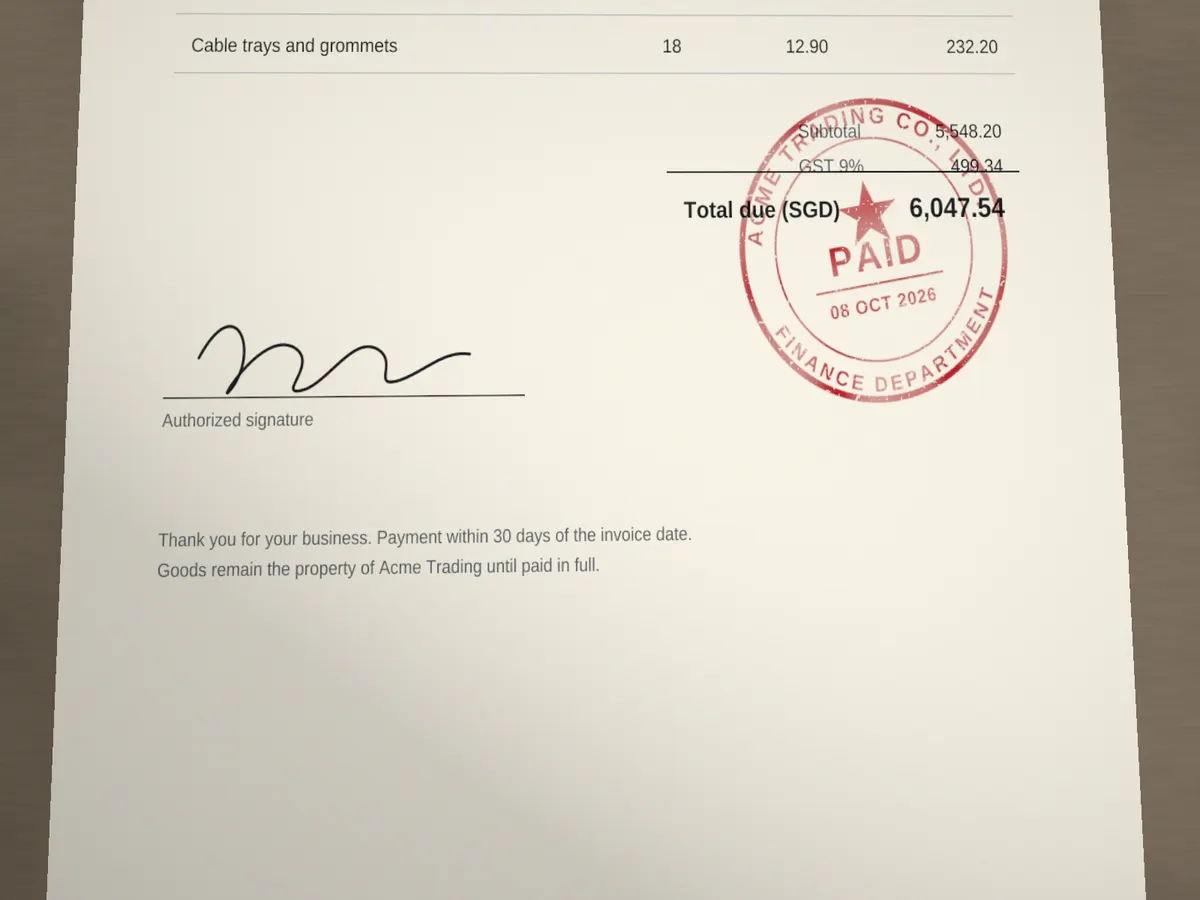

ابدأ بلون الحبر الدقيق، ثم غيّر الحساسية بخطوات صغيرة. تلتقط الحساسية العالية الحبر الباهت، لكنها قد تضم أيضًا نصًا أو درجات ورق قريبة من لون الختم.
عزل الحبر الأحمر أو الأزرق أو الداكن على صفحة فاتحة أسهل من عزل حبر يشبه النص المجاور.
زد القيمة حتى تظهر المناطق الباهتة، ثم توقف قبل أن تدخل ألوان غير مرتبطة في النتيجة.
نصف القطر الصغير يخفف تشويش المسح الضوئي، أما نصف القطر الكبير فقد يطمس الحروف الرفيعة وتفاصيل الإطار.
يجري الاستخراج محليًا في متصفحك، ولا تُرفع الصورة الأصلية للمعالجة.
إجابات عملية عن المسح الضوئي والصور والخلفيات ومطابقة الألوان وجودة الناتج.
انقر على منطقة حبر مصمتة داخل الختم. تجنّب الورق والظلال والحواف المنعّمة والانعكاسات. يمكنك أيضًا إدخال رمز اللون HEX الدقيق.
نعم. الخلفية الشفافة مفعّلة افتراضيًا، ويمكنك بدلًا من ذلك اختيار لون خلفية مصمت قبل تنزيل ملف PNG.
زد الحساسية عندما يغيب الحبر الباهت، وقلّلها عندما يُحدَّد النص أو ألوان الصفحة. كما أن أخذ عينة من بكسل حبر أكثر تمثيلًا يحسّن النتيجة.
لا. يجري استخراج اللون في متصفحك. تبقى صورتك على جهازك ما لم تختر ميزة أخرى في SealsDigital ترفع ملفًا بشكل صريح.
بعد عزل الحبر، شذّب الملف الشفاف باستخدام قص الختم، وأعد بناءه في صانع الأختام، واستكشف أفكارًا جديدة عبر مولّدات الأختام، أو حوّل رسومات أخرى باستخدام صانع الأختام المجاني أونلاين.
عندما يصبح الختم جاهزًا، أضفه إلى ملف PDF مباشرة في متصفحك، أو تصفّح جميع أدوات الأختام عبر الإنترنت.
